Begin 2026 met een opgeruimde inbox!
🎄🎄
Heb je duizenden mailtjes in je inbox en wil je er voor de kerstdagen nog met de bezem doorheen? Maar zie je op tegen hoeveel tijd dat gaat kosten?
Goed nieuws! Je mailbox opschonen en fris het nieuwe jaar beginnen kan met het eenmalig instellen van een regel! Je verwijdert je duizenden oude e-mails met een paar simpele stappen.
Zo start je 2026 met een schone lei – zonder uren uitzoekwerk!
Klinkt goed? Dan gaan we gelijk aan de slag!
Voordat je begint met oude e-mails verwijderen
Kijk eerst even links onderaan de pagina van je Postvak IN. Daar staat Items: en een getal. Het getal is het aantal mails dat nu in je Postvak IN staat. Noteer dat getal.
Aan de slag - Stap-voor-stap
1. Kijk helemaal onderin je mailbox.
Zie je een blauwe link zoals:
“Meer items staan op de Exchange-server” of “Alle items weergeven op de server”?
Dan staat je de rest van je mailbox op de Exchange-server van Microsoft. Outlook laat standaard alleen een bepaalde hoeveelheid (bijvoorbeeld de laatste 3 of 6 maanden mail (items)) zien, afhankelijk van je instellingen. De rest staat op de Exchange server.
Klik op die link zodat ook deze mails meegenomen worden in de grote opruimactie.
2. Verwijder grote aantallen mails veilig via Regels
- Ga boven in het lint naar → Regels → Regels en waarschuwingen beheren → Nieuwe regel.
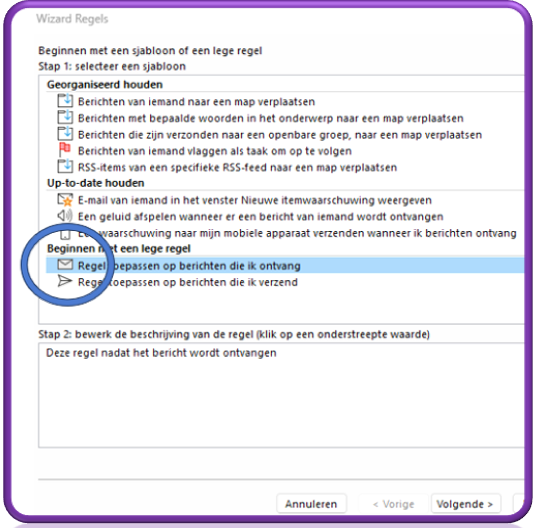
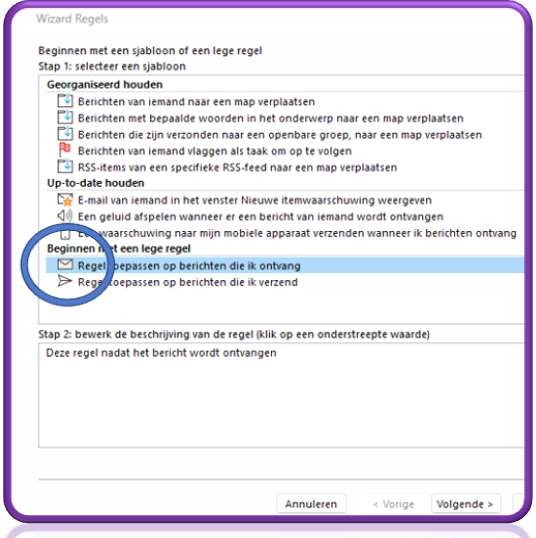
- Klik op Beginnen met lege regel -> Kies: Regel toepassen op berichten die ik ontvang en ga naar Volgende.
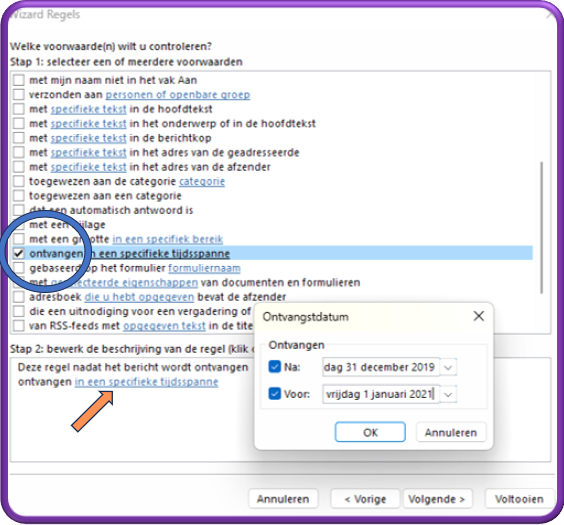
- Bij stap 1 in dit veld Vink aan: Ontvangen in een specifieke tijdsspanne.
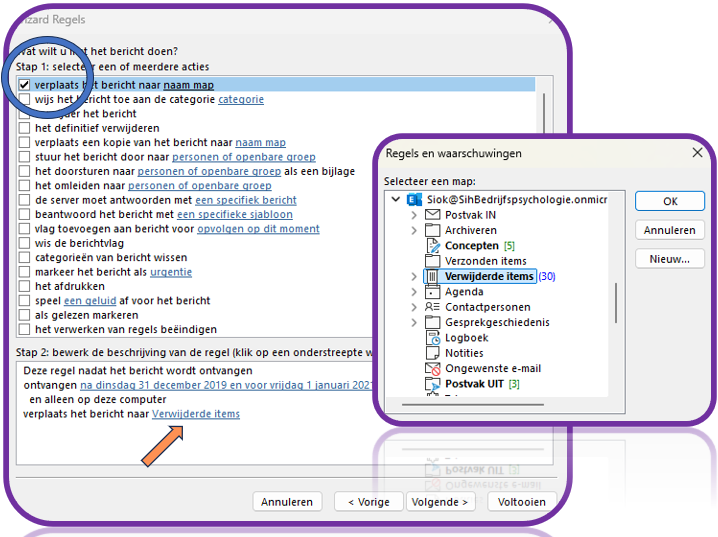
- Bij stap 2 in het veld daaronder verschijnt: Ontvangen in een specifieke tijdsspanne. Klik daarop en selecteer de periode (bijv. na 31 dec 2019 en voor 1 jan 2021) en kies: Verplaats het bericht naar naam map en zoek Verwijderde items. Klik op Volgende.
- Zijn er uitzonderingen? Nee. Klik weer op Volgende.
- Vink Deze regel nu passen op berichten die al aanwezig zijn in Postvak IN aan en klik op Voltooien.
- Zie hieronder waar je de knoppen zitten:
4. Terugkomend op het aantal items dat je hebt genoteerd bij stap 1., dat aantal zal kleiner worden. Outlook moet daarvoor nog wel synchroniseren met de server:
- Bij massale verwijdering kan het teruglopen van het aantal items linksonder even vertragen.
- Druk op F9 of wacht een paar minuten.
- Outlook werkt het aantal items linksonder bij zodra de server synchroon is.
En, gelukt?
Als het goed is, is je inbox nu een stuk lichter en heb je zelf ook meer rust en overzicht.
Kom je er niet uit, twijfel je ergens over of loopt Outlook toch vast? Stuur me even een bericht: siok@tijdenresultaa.nl en ik help je graag verder.
Succes!